
 加到
 App Store
開啟
文章, 點選分享。 在 App
列中尋找 ReadShore。 如果 沒有 看到, 往左滑 到底,點「更多」。 也可以
把 ReadShore 加入 喜好項目。 在「更多」
點選 「編輯」, 再點 ReadShore 左側 的加號 (若開關 沒開, 先打開), 最後 點「完成」。 設定 一次, 下次 就更容易找到。 選擇 ReadShore,
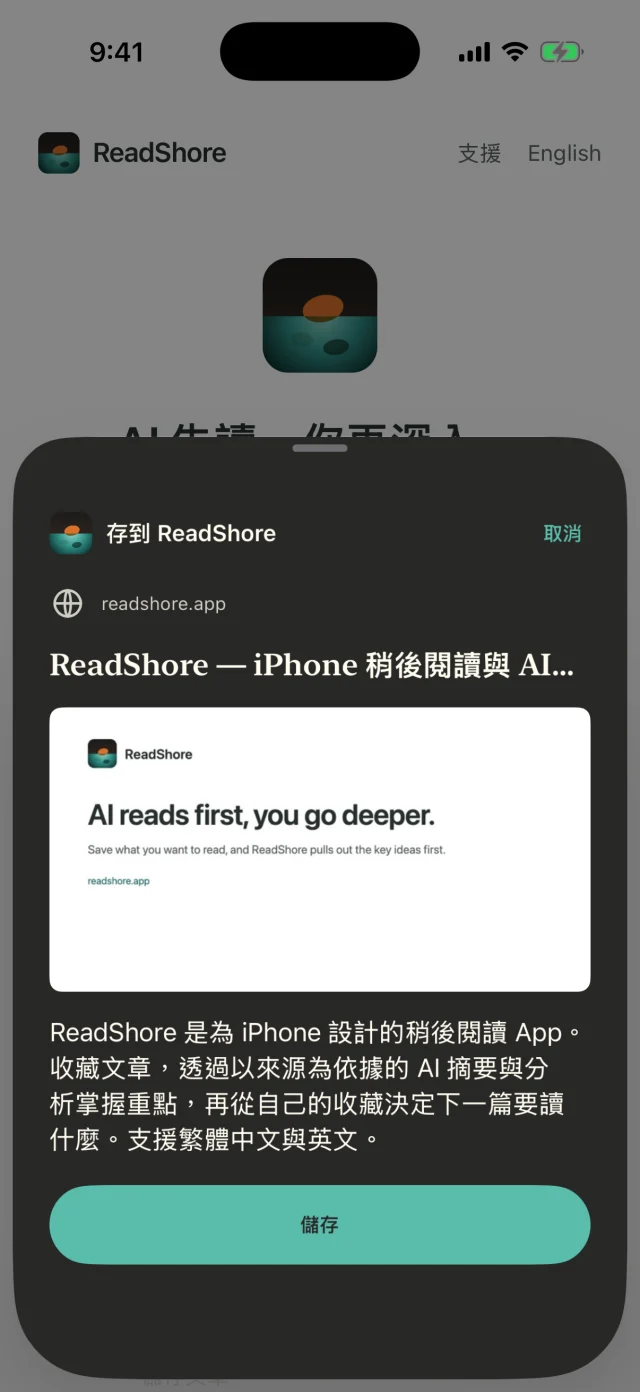
確認來源。 確認
文章 標題 與來源後, 點選 「儲存」。 顯示 「已儲存」後, 畫面會 自動關閉。 到 Shore
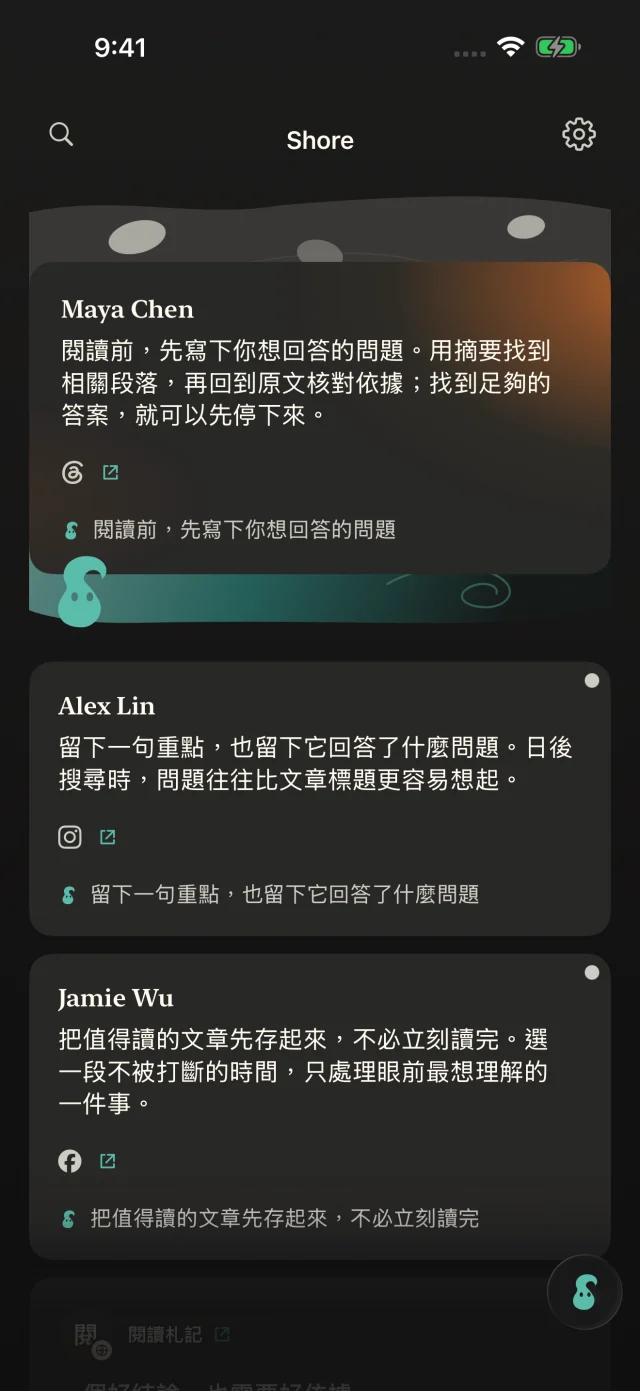
找到文章。 打開 ReadShore,
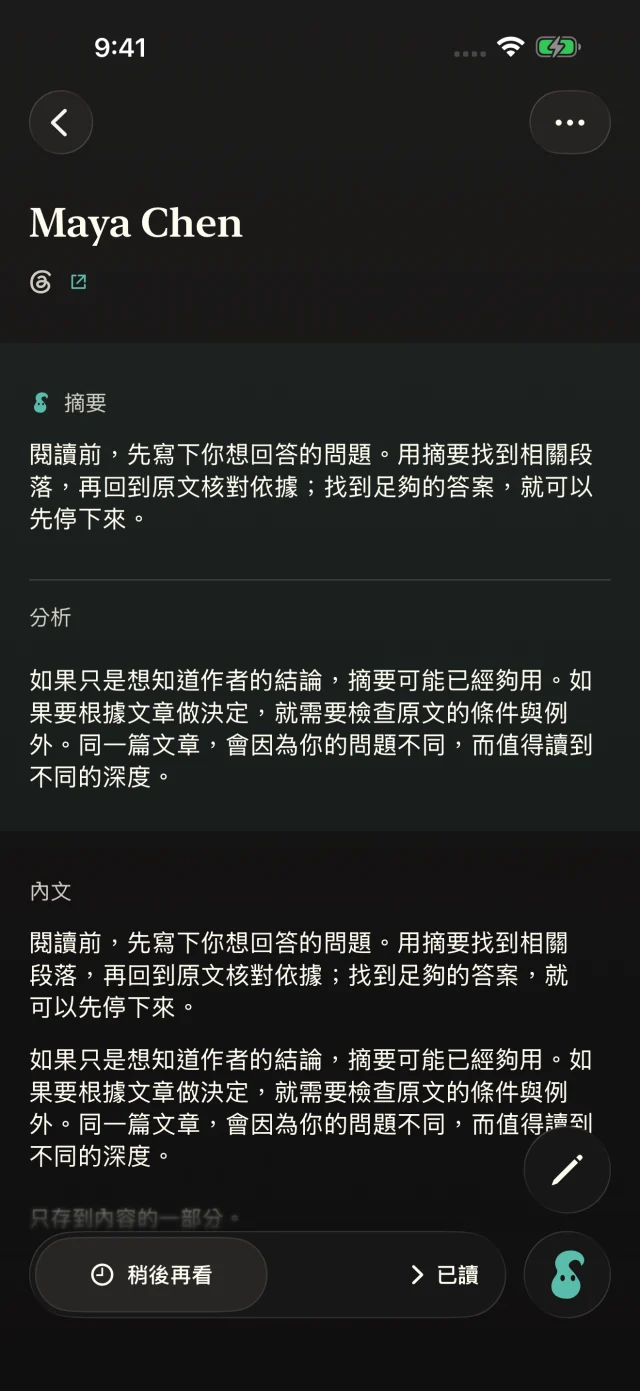
文章 就在 Shore。 如果 只能 取得 連結, 仍可開啟 原始來源; 部分 網站會 限制 文章擷取。
還是找不到 ReadShore?
確認