ReadShore
でiPhoneから記事を保存する方法
Safariなど、
記事を
開き、 「共有」を タップします。 アプリの
列から ReadShoreを 探します。 見つからない 場合は、 列の 最後まで スワイプして 「その他」を タップします。 必要に
応じて、 ReadShoreを 「よく 使う 項目」に 追加します。 「その他」で
「編集」を タップし、 ReadShoreの 左に ある プラスボタンを タップします。 スイッチが オフの 場合は、 先に オンにしてください。 「完了」を タップすると、 「よく 使う 項目」に 残ります。 この 操作は 一度だけで 済みます。 ReadShoreを
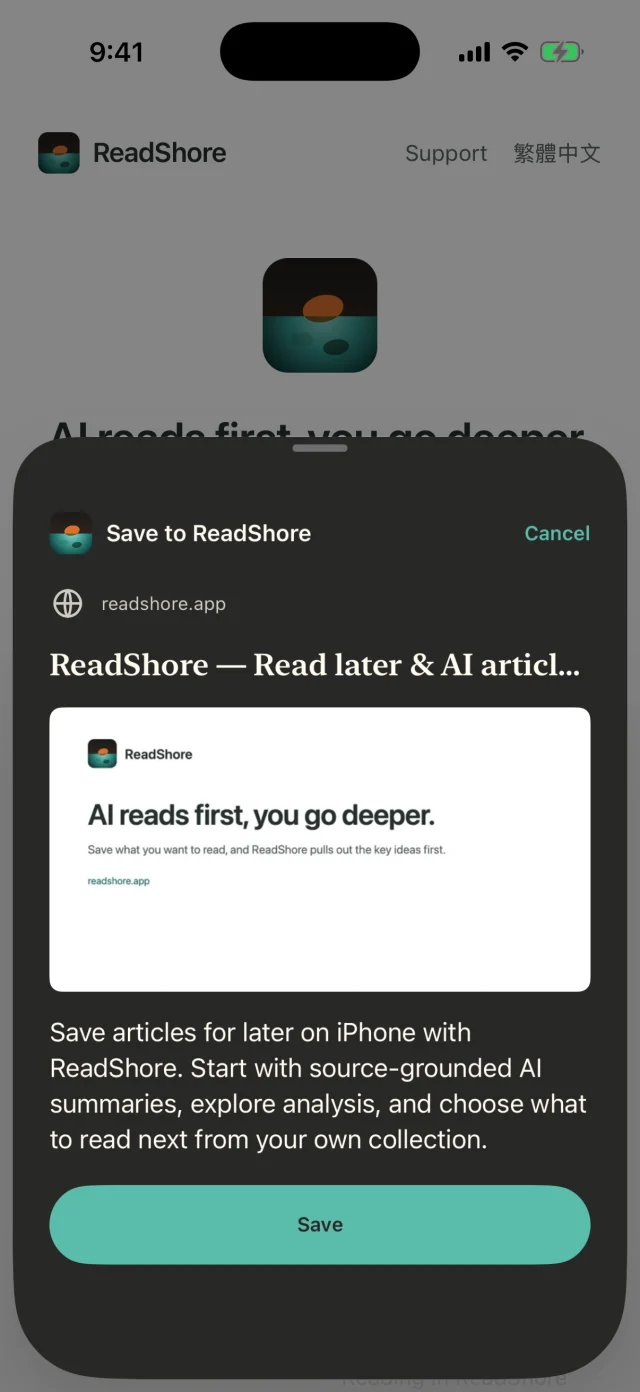
選び、 出典を 確認します。 記事の
タイトルと 出典を 確認して、 「保存」を タップします。 「保存済み」と 表示されると、 シートは 自動で 閉じます。 Shoreで
見つけます。 ReadShoreを
開くと、 記事が Shoreに 入っています。 リンクしか 取得できなかった 場合でも、 原文は 開けます。 記事の 取得を 制限している サイトも あります。
それでもReadShoreが表示されない場合
アプリが